
VPN mit Cisco Secure Client auf ChromeOS
Hinweis Allgemein
Einige zugangsbeschr?nkte Dienste der Universit?t bzw. der Staats- und Universit?tsbibliothek k?nnen Sie nur nutzen, wenn Sie sich auf dem Campus befinden, so dass der von Ihnen genutzte Rechner eine Adresse aus dem der Universit?t zugeteilten Bereich hat.
Um von Zuhause oder unterwegs auf diese Dienste zugreifen, müssen Sie einmalig auf Ihrem Ger?t eine sogenannte VPN-Client-Software (AnyConnect oder OpenConnect) installieren und vor jedem Zugriff auf die zugangsbeschr?nkten Dienste mit dem VPN-Client eine Verbindung zum Campus aufbauen. Dadurch befinden Sie sich "virtuell" auf dem Campus und k?nnen die gewohnten Dienste nutzen.
Beachten sie dabei die unterschiedlichen Tunnelarten und achten sie darauf den richtigen Tunnel zu w?hlen.
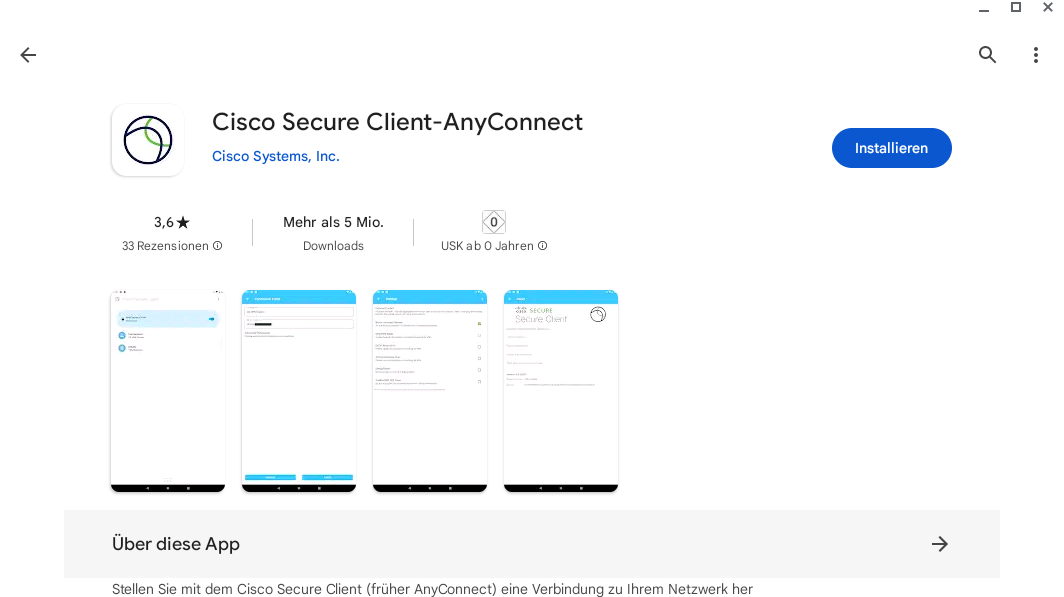
Ersteinrichtigung - Schritt 1
?ffnen Sie zuerst den "Google Play Store" auf Ihrem Ger?t. Danach suchen Sie nach "Cisco Secure Client-AnyConnect". Klicken Sie jetzt oben rechts auf "Installieren".

Ersteinrichtigung - Schritt 2
Lesen und best?tigen Sie nun die Lizenzvereinbarungen. Sollten Sie den Lizenzbedingungen nicht zustimmen, dann k?nnen Sie den VPN-Dienst nicht benutzen.

Ersteinrichtung - Schritt 3
?ffnen Sie jetzt AnyConnect. Sie werden mit dem Fenster aus dem Bild begrü?t.
Klicken Sie nun auf "Verbindungen".

Ersteinrichtigung - Schritt 4
Klicken Sie nun unten rechts auf das "+"-Symbol.
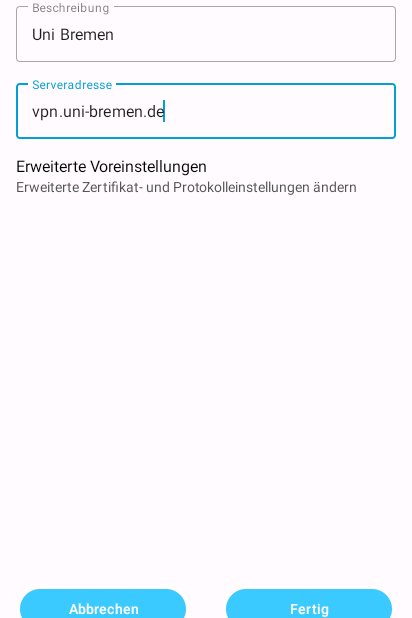
Ersteinrichtigung - Schritt 5
Geben Sie nun die ben?tigten Informationen ein:
- Die Beschreibung ist frei w?hlbar
- Die Serveradresse muss "vpn.uni-bremen.de" hei?en
- "Erweiterte Voreinstellungen" müssen nicht angepasst werden
Klicken Sie jetzt auf "Fertig" um die VPN Verbindung anzulegen.
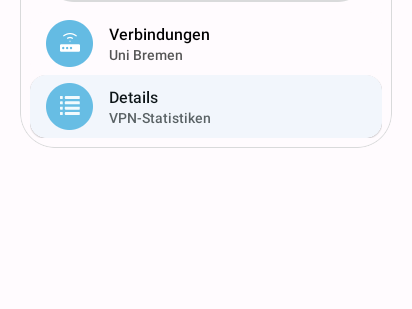
Verbinden - Schritt 1
Wenn "Uni Bremen" unter "Verbindungen" zu sehen ist, dann klicken Sie jetzt auf "AnyConnect VPN".

Verbinden - Schritt 2
W?hlen Sie zuerst den korrekten Tunneltyp aus.
Danach tragen Sie unter Benutzername und Kennwort jeweils Ihre Universit?ts Accountdaten ein.
Wenn Sie Zwei-Faktor-Authentifizierung (2FA) eingerichtet haben, geben Sie bitte ihr Einmalpasswort (manchmal auch "Zweites Passwort") in das dafür vorgesehene Eingabefeld ein.
Wenn Sie keine Zwei-Faktor-Authentifizierung (2FA) eingerichtet haben, lassen Sie das Feld bitte einfach leer. Sollte das Feld bei Ihnen nicht Sichtbar sein, k?nnen Sie diesen Absatz ignorieren.
Klicken Sie abschlie?end auf "Verbinden".

Verbinden - Schritt 3
Best?tigen Sie die Verbindungsanfrage mit "OK". Sollten Sie hiermit nicht einverstanden sein, k?nnen Sie den VPN-Dienst nicht nutzen.
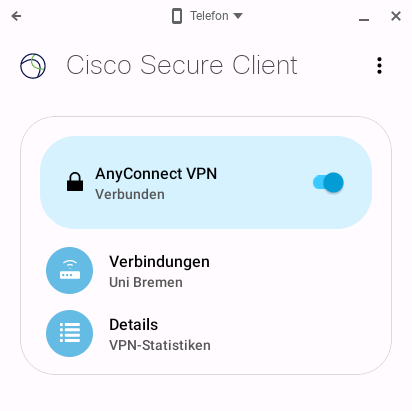
Verbinden - Schritt 4
Sollten Sie jetzt erfolgreich verbunden sein, sehen Sie dies an dem farbigen Schieberegler.